고정 헤더 영역

상세 컨텐츠
본문
“워드프레스로 수익형 블로그 시작하고 싶은데
처음부터 어떻게 글을 올려야 할지 막막해요.”
처음 워드프레스를 시작한 분들이 가장 궁금해하는 부분,
바로 **“글은 어디서 어떻게 쓰고 등록하나요?”**입니다.
이번 글에서는
도메인 세팅 후 워드프레스에서 첫 포스팅을 하기까지의 전체 흐름을
완전 초보자 시선으로 아주 쉽게 안내해드립니다.
✅ 1단계: 워드프레스 설치 완료 상태 확인
※ 이 단계는 이미 카페24, Bluehost 등에서
워드프레스 설치형 블로그를 세팅 완료한 상태를 전제로 설명합니다.
✔ 주소창에 https://내도메인.com/wp-admin 입력
✔ 관리자 로그인 화면이 뜨면 설치 성공
✔ 기본 로그인 계정(아이디/비번)으로 접속
✅ 2단계: 관리자 대시보드 진입
로그인 후 보이는 화면이 바로
워드프레스 관리자 대시보드입니다.
이곳에서
- 글 쓰기
- 테마 설정
- 플러그인 설치
- 방문자 통계
모든 관리를 진행할 수 있습니다.
💡 왼쪽 메뉴에 익숙해지면 워드프레스가 쉬워집니다.
✅ 3단계: 기본 글쓰기 설정 준비
처음 글을 쓰기 전에
간단한 기본 설정을 먼저 확인합니다.
설정 > 고유주소
- /%postname%/ 으로 설정 (SEO에 유리)
- 예: https://내도메인.com/first-post 처럼 깔끔한 주소 생성
설정 > 일반
- 사이트 제목과 부제목 입력
- 타이틀은 검색 노출에 중요한 요소이므로 키워드 포함 추천
✅ 4단계: 포스팅 작성하기
이제 본격적인 글쓰기 단계입니다.
글 > 새 글 쓰기 클릭
- 제목 입력
- 검색을 고려해 키워드를 앞부분에 배치
예: "워드프레스 블로그 글쓰기 방법 완벽 정리" - 본문 입력
- 워드프레스 기본 에디터는 ‘블록 편집기’ 방식
- 단락, 이미지, 버튼, 리스트 등 원하는 구성요소를 드래그 추가
- 이미지 삽입
- “블록 추가” → “이미지” → 파일 업로드
- alt 태그 반드시 입력 (SEO 최적화 중요 포인트)
- 카테고리 설정
- 오른쪽 설정창에서 글 분류용 카테고리 선택 or 새로 생성
- 태그 입력
- 관련 키워드 입력 (예: 워드프레스, 블로그 글쓰기, 수익형 블로그)
- 요약 작성
- 글 하단에 ‘요약’ 항목이 있다면 짧은 설명 작성
- 검색 결과에 보이는 미리보기 문구 역할
- 대표 이미지 등록
- 썸네일 역할
- SNS, 애드센스 자동광고에서도 중요한 시각 요소
✅ 5단계: 미리보기 & 발행
- 우측 상단 “미리보기” 클릭 → 실제 블로그처럼 표시되는 화면 확인
- 모든 내용 이상 없으면 “발행하기” 버튼 클릭
💡 발행 후에는 항상 본인 블로그에 접속해
노출, 디자인, 오류 여부 확인 필수
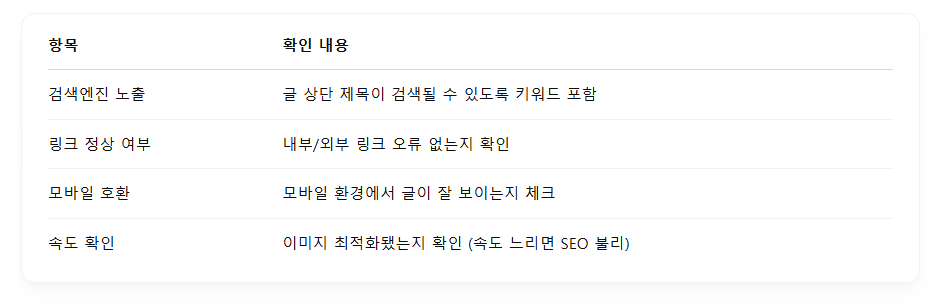
✅ 6단계: 글 발행 후 체크리스트
워드프레스 처음 시작할 때 반드시 알아야 할 주의사항 – 블로그 초보자를 위한 실전 가이드
워드프레스 처음 시작할 때 반드시 알아야 할 주의사항 – 블로그 초보자를 위한 실전 가이드
“수익형 블로그는 워드프레스가 최고라는데… 막상 시작하려니 너무 어렵다?”“처음부터 잘못 세팅하면 나중에 다 지우고 다시 해야 한다던데 진짜일까?”워드프레스는 강력한 수익화 도구
focusedfrantic.com
워드프레스 수익형 블로그 핵심 플러그인 총정리 – 수익과 성장을 위한 필수 도구
워드프레스 수익형 블로그 핵심 플러그인 총정리 – 수익과 성장을 위한 필수 도구
워드프레스를 이용해 블로그를 운영하려는 분들이 가장 많이 묻는 질문:“어떤 플러그인을 꼭 설치해야 하나요?”✔ 수익화✔ SEO✔ 속도 최적화✔ 보안✔ 디자인워드프레스는 기본 구조만으로
focusedfrantic.com
반응형
'Money > 블로그' 카테고리의 다른 글
| 수익형 블로그에 가장 적합한 워드프레스 테마 추천 – 트래픽 + 광고 수익 + SEO까지 잡는 구조 (0) | 2025.04.11 |
|---|---|
| 블로그 이미지에 ‘alt 태그’를 반드시 입력해야 하는 이유 – 검색 노출과 SEO에 결정적인 요소 (0) | 2025.04.11 |
| 애드센스 1인 1계정 원칙, 반드시 지켜야 하는 이유 – 계정 정지 방지와 수익 보호를 위한 핵심 가이드 (0) | 2025.04.11 |
| 워드프레스 처음 시작할 때 반드시 알아야 할 주의사항 – 블로그 초보자를 위한 실전 가이드 (0) | 2025.04.11 |
| 워드프레스 수익형 블로그 핵심 플러그인 총정리 – 수익과 성장을 위한 필수 도구 (0) | 2025.04.11 |


